
Google Form Oluşturma Resimli Anlatım
ıletişim formumda "Blogger hakkında kişisel sorundan ziyade herkesin işine yarayacağını düşündüğünüz bir konu hakkında yazı yazmamı önerebilirsiniz." şeklinde bir not düşmüştüm. Bu nota istinaden bir çok konuda yazı yazmamı öneren isteklerde bulunuluyor. Google Dokümanlar'ı kullanarak iletişim formu oluşturmak da bunun en başında yer alıyor.
Blog yazarlarının ziyaretçileri ile kesintisiz ve sağlıklı bir iletişim sağlamaları için iletişim formuna sahip olmaları gerektiğini düşünüyorum. ınternette biraz arama yaptığınız takdirde iletişim formu oluşturabileceğiniz bir çok ücretsiz servisin olduğunu göreceksiniz. Ancak, ücretsiz olmaları sebebiyle size verdikleri hizmeti her an kesebileceklerini de unutmamanız gerekir. Eğer düzgün çalışan ve güvenli bir iletişim formuna sahip olmak istiyorsanız tek yapmanız gereken Google hesabına sahip olmak ve bir kaç dakikanızı ayırarak Google Dokümanlar'da bir form oluşturmak. Böylelikle size ulaştırılan görüş veya sorulara ait bir veritabanına da sahip olacaksınız. Yani yazılan herşey bir e-posta adresine iletilmek yerine bir veritabanında saklanacak.
şimdi adım adım form oluşturmaya başlayalım.
Adım 1: Google Dokümanlar ile Form Oluşturun
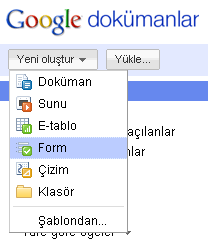
Google Dokümanlar anasayfasına ulaştığınızda sol tarafta bulunan Yeni oluştur açılır listesine tıklayın ve Form seçeneğini seçin. Böylelikle yeni bir sayfa açılacak ve bu sayfadaki formda iki adet öğe hazır olarak gelecek. Burada öğe kavramını açmamız gerekir. Formunuza öğe başlığı altında metin, paragraf, çoktan seçmeli, onay kutuları, listeden seçin, ölçek, ızgara gibi seçenekler bulunmaktadır. ıletişim formu oluştururken sadece metin ve paragraf öğelerini kullanacağız.
Herhangi bir öğe düzenleme modunda olduğunda arka planı sarı rengini alır. Kalem şeklindeki düzenleme butonuna tıklayarak düzenleme moduna geçebilirsiniz. ılk öğeyi aşağıdaki resimdeki gibi doldurun ve Tamamlandı butonunan tıklayın.

ılk öğeyi tamamladıktan sonra ikinci öğenin üzerine gelin ve düzenleme butonuna tıklayarak aşağıdaki resimdeki gibi yeni öğeyi de oluşturun.

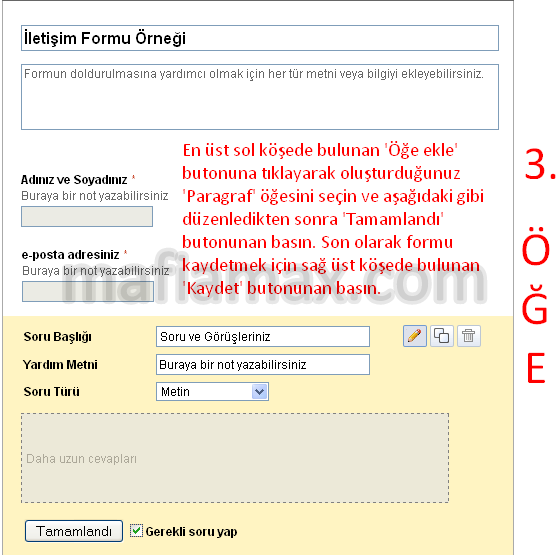
ıkinci öğeyi tamamladıktan sonra yeni bir öğe oluşturmak için sol üst köşede bulunan Öğe ekle butonunan tıklayın ve Paragraf öğesini seçin. Bu işlemi yaptıktan sonra formunuza 3. öğe de eklenecektir. Bu öğeyi de aşağıdaki resimdeki gibi oluşturun.
Adım 2: ıletişim Formunu Blogunuza Katıştırın
Artık yeni bir iletişim formuna sahipsiniz ve tek yapmanız gereken bunu blogunuza katıştırmak. Bunun için form sayfasını kaydettikten hemen sonra sağ üst köşede bulunan Diğer eylemler butonuna basarak Katıştır seçeneğini seçin ve iframe kodunuzu alın. Bu kodu bir yere kopyalayın ve blogunuza geçerek yeni bir kayıt veya sayfa oluşturun. Ben blogumda sayfa özelliğini kullanmadığım için sanki yeni bir yazı oluşturur gibi Yeni Kayıt oluşturdum. Google Dokümanlar'dan aldığımız iframe koduna bir kaç nitelik daha ekleyip yazı editörümüze kopyalayacağız ve yazıyı kaydedeceğiz.
Yazını yayınlamadan önce Kayıt Seçenekleri bağlantısına tıklayıp yazınızı en eski tarihte kaydederek RSS güncellenmesinden muaf olabilirsiniz. Böylece sizi takip edenler bu yazınızı görmeyecektir.
iframe kodunu aşağıdaki gibi düzenledikten sonra yazını yayınlayın.

Adım 3: ıletişim Formuna Gelen Mesajlardan Anında Haberdar Olun
ıletişim formunuzla gönderilen her mesaj veritabanınıza eklenecektir fakat sizin bundan haberdar olabilmeniz için her seferinde o dokümana bakmanız gerekecektir. ışte bunun yerine her değişiklikten haberdar olabilmek için aşağıdaki yolu izleyin.
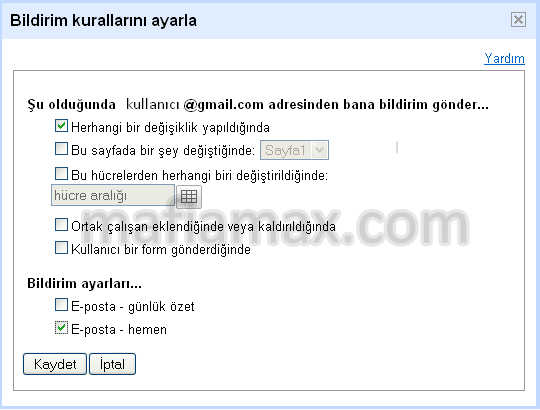
Google Dokümanlar anasayfasına girdikten sonra iletişim formunuza tıklayın ve açılan sayfada Araçlar menüsüne tıklayarak Bildirim Kuralları... seçeneğini seçin ve aşağıdaki açılır pencereyi görüntüleyin. Resimdeki gibi seçenekleri belirledikten sonra ayarları kaydedin.
Bitirirken...
Bu yazımda en basit haliyle tamamen sizin kontrolünüzde olan bir iletişim formunu nasıl oluşturacağınızı anlattım. Umarım tüm blog yazarlarının işine yarayacaktır. Bu yazıyı yazmamı öneren okuyucularımı da teşekkür ederim.
ıletişim formumda "Blogger hakkında kişisel sorundan ziyade herkesin işine yarayacağını düşündüğünüz bir konu hakkında yazı yazmamı önerebilirsiniz." şeklinde bir not düşmüştüm. Bu nota istinaden bir çok konuda yazı yazmamı öneren isteklerde bulunuluyor. Google Dokümanlar'ı kullanarak iletişim formu oluşturmak da bunun en başında yer alıyor.
Blog yazarlarının ziyaretçileri ile kesintisiz ve sağlıklı bir iletişim sağlamaları için iletişim formuna sahip olmaları gerektiğini düşünüyorum. ınternette biraz arama yaptığınız takdirde iletişim formu oluşturabileceğiniz bir çok ücretsiz servisin olduğunu göreceksiniz. Ancak, ücretsiz olmaları sebebiyle size verdikleri hizmeti her an kesebileceklerini de unutmamanız gerekir. Eğer düzgün çalışan ve güvenli bir iletişim formuna sahip olmak istiyorsanız tek yapmanız gereken Google hesabına sahip olmak ve bir kaç dakikanızı ayırarak Google Dokümanlar'da bir form oluşturmak. Böylelikle size ulaştırılan görüş veya sorulara ait bir veritabanına da sahip olacaksınız. Yani yazılan herşey bir e-posta adresine iletilmek yerine bir veritabanında saklanacak.
şimdi adım adım form oluşturmaya başlayalım.
Adım 1: Google Dokümanlar ile Form Oluşturun
Google Dokümanlar anasayfasına ulaştığınızda sol tarafta bulunan Yeni oluştur açılır listesine tıklayın ve Form seçeneğini seçin. Böylelikle yeni bir sayfa açılacak ve bu sayfadaki formda iki adet öğe hazır olarak gelecek. Burada öğe kavramını açmamız gerekir. Formunuza öğe başlığı altında metin, paragraf, çoktan seçmeli, onay kutuları, listeden seçin, ölçek, ızgara gibi seçenekler bulunmaktadır. ıletişim formu oluştururken sadece metin ve paragraf öğelerini kullanacağız.
Herhangi bir öğe düzenleme modunda olduğunda arka planı sarı rengini alır. Kalem şeklindeki düzenleme butonuna tıklayarak düzenleme moduna geçebilirsiniz. ılk öğeyi aşağıdaki resimdeki gibi doldurun ve Tamamlandı butonunan tıklayın.
ılk öğeyi tamamladıktan sonra ikinci öğenin üzerine gelin ve düzenleme butonuna tıklayarak aşağıdaki resimdeki gibi yeni öğeyi de oluşturun.
ıkinci öğeyi tamamladıktan sonra yeni bir öğe oluşturmak için sol üst köşede bulunan Öğe ekle butonunan tıklayın ve Paragraf öğesini seçin. Bu işlemi yaptıktan sonra formunuza 3. öğe de eklenecektir. Bu öğeyi de aşağıdaki resimdeki gibi oluşturun.
Adım 2: ıletişim Formunu Blogunuza Katıştırın
Artık yeni bir iletişim formuna sahipsiniz ve tek yapmanız gereken bunu blogunuza katıştırmak. Bunun için form sayfasını kaydettikten hemen sonra sağ üst köşede bulunan Diğer eylemler butonuna basarak Katıştır seçeneğini seçin ve iframe kodunuzu alın. Bu kodu bir yere kopyalayın ve blogunuza geçerek yeni bir kayıt veya sayfa oluşturun. Ben blogumda sayfa özelliğini kullanmadığım için sanki yeni bir yazı oluşturur gibi Yeni Kayıt oluşturdum. Google Dokümanlar'dan aldığımız iframe koduna bir kaç nitelik daha ekleyip yazı editörümüze kopyalayacağız ve yazıyı kaydedeceğiz.
Yazını yayınlamadan önce Kayıt Seçenekleri bağlantısına tıklayıp yazınızı en eski tarihte kaydederek RSS güncellenmesinden muaf olabilirsiniz. Böylece sizi takip edenler bu yazınızı görmeyecektir.
iframe kodunu aşağıdaki gibi düzenledikten sonra yazını yayınlayın.
Adım 3: ıletişim Formuna Gelen Mesajlardan Anında Haberdar Olun
ıletişim formunuzla gönderilen her mesaj veritabanınıza eklenecektir fakat sizin bundan haberdar olabilmeniz için her seferinde o dokümana bakmanız gerekecektir. ışte bunun yerine her değişiklikten haberdar olabilmek için aşağıdaki yolu izleyin.
Google Dokümanlar anasayfasına girdikten sonra iletişim formunuza tıklayın ve açılan sayfada Araçlar menüsüne tıklayarak Bildirim Kuralları... seçeneğini seçin ve aşağıdaki açılır pencereyi görüntüleyin. Resimdeki gibi seçenekleri belirledikten sonra ayarları kaydedin.
Bitirirken...
Bu yazımda en basit haliyle tamamen sizin kontrolünüzde olan bir iletişim formunu nasıl oluşturacağınızı anlattım. Umarım tüm blog yazarlarının işine yarayacaktır. Bu yazıyı yazmamı öneren okuyucularımı da teşekkür ederim.